メルペイでApp Store・Apple Music決済が可能に
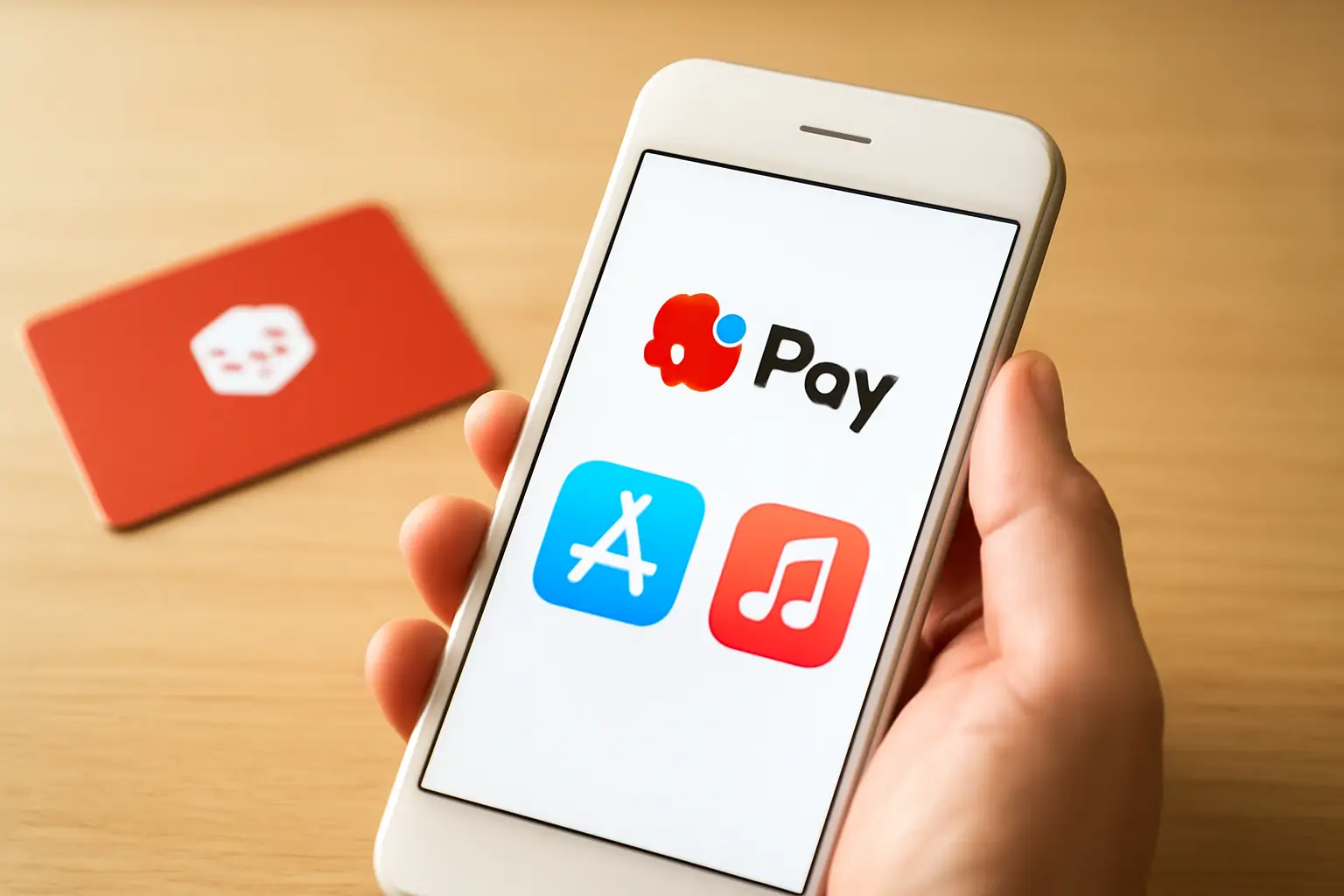
- メルペイはApp StoreやApple Musicなど、Appleサービスの支払い方法として利用できる。
- 支払いにはメルペイ残高、またはメルペイのあと払いを充てられる。
- Apple IDの「お支払い方法」画面からメルペイを選ぶだけで設定が完了する。
- メルペイ自体の利用に事前の審査は不要で、あと払いは利用枠の設定が必要になる。
- 残高不足のときは決済に失敗するため、事前のチャージ設定が失敗を防ぐ鍵になる。
メルペイでApple Musicは使える?結論と支払いの仕組み

メルペイはApple Musicの月額料金の支払いに使えます。
2026年7月5日のニュースで、メルペイが「App Store」「Apple Music」などのAppleサービスで利用できるようになったと報じられました。つまり、Apple IDに登録する支払い方法のひとつとしてメルペイを選べるということです。
正直に言うと、後払い系の決済アプリがApple公式サービスに正式対応するのは大きい。クレジットカードを持っていない人でもApple Musicが続けやすくなるからです。
Apple Musicの支払いにメルペイが使えるかの結論
使えます。Apple IDの支払い方法にメルペイを登録すれば、Apple Musicの月額料金がメルペイ経由で引き落とされます。
従来はクレジットカード、キャリア決済、Apple Gift Card(残高)などが主な支払い手段でした。ここにメルペイが加わった、という位置づけです。
メルペイ残高払いとあと払いのどちらが使えるか
メルペイの支払いには「残高払い」と「あと払い(メルペイスマート払い)」があり、Appleサービスの決済でもメルペイに設定した支払い元が使われます。
残高払いは、事前にチャージした残高から即時に引かれる方式。あと払いは、その月の利用分を翌月にまとめて精算する方式です。
Apple Pay経由の決済との違い・混同しやすい点
今回のメルペイ対応は「Apple ID決済(Appleメディアサービスの支払い方法)」であり、Apple Payでの店頭・アプリ内決済とは別の仕組みです。
Apple Payは、店舗やアプリでカードをかざす・タップする決済。今回のApple Music対応は、Appleのアカウントに紐づく定期課金の引き落とし元にメルペイを指定するという話です。ここを混同すると「Apple Payで使えないのはなぜ」と迷いやすいので注意してください。
メルペイとは?Appleサービスでの支払い方法の基本
メルペイとは、フリマアプリ「メルカリ」が提供するスマホ決済サービスで、メルカリの売上金や銀行チャージした残高、あと払いで支払いができる仕組みです。

メルカリを使っている人なら、売上金をそのまま支払いに回せるのが大きな特徴。この延長線上に、今回のAppleサービス対応があります。
スマホ決済サービス「メルペイ」の概要
メルペイは、メルカリアプリ内から使えるスマホ決済で、専用アプリを別途入れる必要はありません。
支払い元は主に3つ。チャージ済みのメルペイ残高、メルカリの売上金、そして翌月精算のあと払いです。これらのどれをApple IDに紐づけるかで、Apple Musicの引き落とし方が変わります。
メルペイの後払い(あと払い)が使える場所
メルペイのあと払いは、メルペイが使えるネット・実店舗の加盟店で利用でき、今回のAppleサービスもその対象に加わりました。
コンビニやドラッグストアなどの実店舗、ネットショッピング、そしてApp Store・Apple Musicといったデジタルコンテンツの定期課金。使える範囲はじわじわ広がっています。
審査なしで使えるかどうかの整理
メルペイの残高払いは審査なしで使えますが、あと払い(メルペイスマート払い)は利用にあたって与信の確認があります。
つまり「メルペイを使うこと」自体に事前審査は不要。ただし、翌月にまとめて払う後払いを使う場合は、メルペイ側で利用可否や利用枠が判断されます。ここは正確に区別しておきたいところです。
手数料と請求タイミング
メルペイ残高払いは基本的に決済手数料がかかりませんが、あと払いは精算方法によって手数料が発生する場合があります。
具体的な手数料額や請求日はメルペイの設定・精算方法によって変わるため、正確な金額はメルカリアプリ内のメルペイ設定画面で確認してください。ここで曖昧な数字を出すより、公式の表示を見るのが確実です。
App Storeでのメルペイ設定方法とApple Musicへの登録手順
Apple Musicでメルペイを使うには、Apple IDの「お支払い方法」にメルペイを追加するのが基本の流れです。

設定はApp StoreやApple Music、Apple IDの管理画面のいずれからでも進められます。順番に見ていきます。
Apple IDの支払い方法にメルペイを設定する手順
iPhoneでの基本手順は次のとおりです。
| 手順 | 操作内容 |
|---|---|
| 1 | 「設定」アプリを開き、いちばん上の自分の名前(Apple ID)をタップする |
| 2 | 「お支払いとお届け先」を選び、Apple IDのパスワードや認証を通す |
| 3 | 「お支払い方法を追加」をタップする |
| 4 | 支払い方法の一覧からメルペイを選択する |
| 5 | 案内に従ってメルペイ(メルカリアカウント)と連携・認証する |
| 6 | メルペイを主な支払い方法として並び替えて設定を完了する |
設定を終えたら、Apple Musicの契約画面で支払い元がメルペイになっているかを一度見ておくと確実です。
iPhone・iPad・Macなどデバイス別の設定画面の違い
設定する場所はデバイスごとに違いますが、たどり着く「Apple IDの支払い方法」は共通です。
| デバイス | 入り口 |
|---|---|
| iPhone / iPad | 「設定」→自分の名前→「お支払いとお届け先」 |
| Mac | 「システム設定」→Apple ID→「お支払いとお届け先」、またはApp Storeのアカウント設定 |
| Windowsなど | AppleのWebサイトのアカウント管理ページから支払い方法を編集 |
どの端末から設定しても、同じApple IDなら支払い方法は共有されます。iPhoneで一度メルペイにしておけば、Macで聴くときも同じ支払い元が使われます。
無料トライアルから有料移行時の設定の注意点
無料トライアル中でも、有料移行に備えてApple IDの支払い方法をメルペイにしておけば、切り替え時に自動でメルペイ課金へ移ります。
見落としやすいのが、トライアル終了日。無料期間が終わる前に支払い方法をメルペイにしておかないと、以前登録していたカードなどに課金される可能性があります。トライアル開始のタイミングで一緒に設定しておくのが安全です。
Apple Music以外のAppleサービスでメルペイは使える?

メルペイはApple Musicだけでなく、App Storeでのアプリ・課金など、Appleメディアサービス全般の支払いに使えます。
ニュースでは「App Store」「Apple Music」などが名指しされています。iCloud+やApple TV+など他のサービスについては、Apple IDの支払い方法を共有する仕組み上、同じ支払い元が適用されると考えられますが、対応範囲の断定はできません。最新の対応状況は公式発表で確認してください。
App Store・iCloud・Apple TV+での利用可否
App Storeでのアプリ購入やアプリ内課金は、Apple IDの支払い方法を使うため、メルペイを設定していればそのまま利用できます。
iCloud+のストレージ課金やApple TV+の月額も、同じApple IDの支払い方法から引き落とされる仕組みです。今回対応したメルペイが個別のサービスでどこまで指定できるかは、実際の支払い画面での表示が最終的な判断材料になります。
残高不足時の挙動とチャージ方法
メルペイ残高払いに設定していて残高が足りないと、Apple Musicの定期課金が失敗し、最悪の場合はサービスが一時停止します。
これを防ぐには、あらかじめ残高をチャージしておくか、あと払いを支払い元にしておく方法があります。チャージは銀行口座やATMからメルペイ残高へ入金でき、メルカリの売上金があればそれも残高として使えます。
メルペイでApple Musicを支払うメリット・デメリット
メルペイ払いの最大の利点は、メルカリの売上金をApple Musicの月額に回せることです。

一方で、後払いを使う場合の精算管理など、気をつけたい点もあります。正直、人によって向き不向きがはっきり分かれる支払い方法です。
ポイント還元や管理面のメリット
メリットで大きいのは、次の点です。
- メルカリの売上金を現金化せずにApple Musicの支払いへ直接使える。
- クレジットカードを持っていなくてもApple Musicの定期課金を維持できる。
- 支払いの履歴をメルカリアプリ内でまとめて確認でき、家計の把握がしやすい。
特に、フリマで得た売上金をそのままサブスク代に充てられるのは他の決済にはない強みです。
注意しておきたいデメリット
デメリットは正直こちらの方が現実的に効いてきます。
- 残高払いは残高不足だと課金が失敗し、サービスが止まるリスクがある。
- あと払いは翌月にまとめて請求されるため、使いすぎの実感が遅れやすい。
- あと払いの精算方法によっては手数料がかかる場合がある。
私なら、毎月確実に払うApple Musicのような固定費は、残高を多めに保った残高払いにします。後払いは「今月ちょっと厳しい」ときの一時しのぎに向く、というのが率直な感覚です。
他の支払い方法との比較でわかるメルペイの向き不向き
メルペイは「カードを持たずにApple Musicを続けたい人」「メルカリ売上金を活用したい人」に向いた支払い方法です。

クレジットカードやキャリア決済と並べると、どんな人にメルペイが合うかがはっきりします。
クレジットカード・キャリア決済との比較
| 支払い方法 | 事前チャージ | 主な向き |
|---|---|---|
| メルペイ残高払い | 必要 | メルカリ売上金を使いたい・カードを持たない人 |
| メルペイあと払い | 不要(翌月精算) | 一時的に支払いを先送りしたい人 |
| クレジットカード | 不要 | 毎月自動で確実に払いたい人 |
| キャリア決済 | 不要 | 携帯料金とまとめたい人 |
クレジットカードは残高切れの心配がなく、固定費にはいちばん安定します。メルペイはその安定性より、売上金の活用やカードレスという別の価値で選ぶ方式だと考えます。
こんな人にメルペイ払いが向いている
向いているのは、メルカリで定期的に売上があり、その売上金をサブスク代に回したい人です。
逆に、残高管理が面倒・毎月ほったらかしで確実に払いたいという人には、正直クレジットカードの方が楽だと思います。ここは無理にメルペイを勧めません。
支払いできない・エラーになるときの原因別対処法

支払いエラーの多くは、残高不足かメルペイ連携の設定不備が原因です。
曲が急に聴けなくなる、更新に失敗する、といったトラブルは原因を切り分ければ落ち着いて対処できます。