Kyashの使い方・チャージ・還元を徹底解説|入金方法と手数料も比較
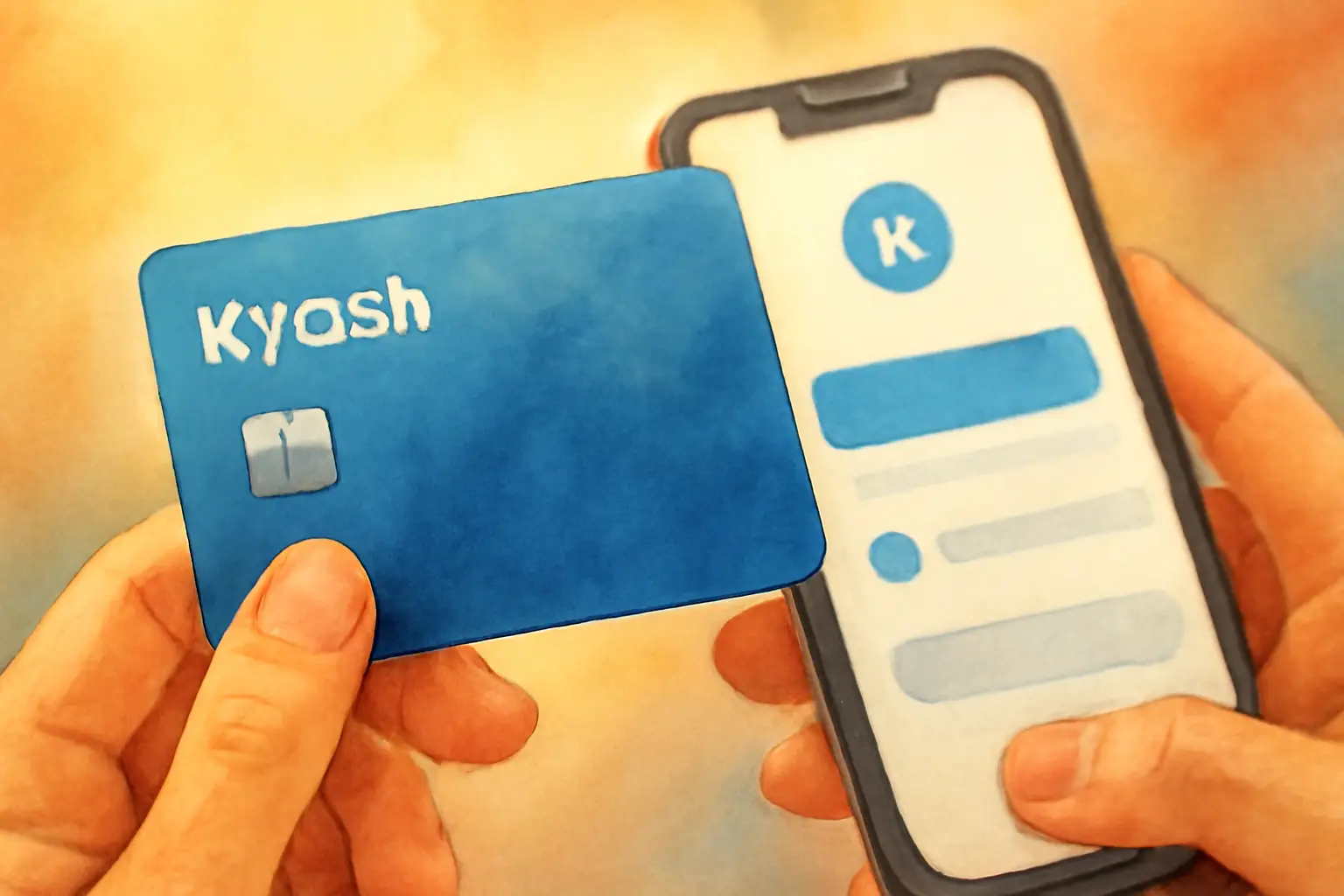
- Kyashはアプリで完結するVisaプリペイドサービスで、ネット決済も街のお店のタッチ決済も使える。
- カードの発行に審査・書類は不要で、年会費もかからない。
- チャージは銀行口座・クレジットカード・コンビニ・ペイジーなど複数の方法から選べる。
- 利用するたびに通知が届き、何にいくら使ったかをアプリで見える化できる。
- 割り勘・送金・共同口座まで、お金のやり取りをアプリ一つで完結できる。
なお、手数料・上限・反映時間といった条件は変わることがあるため、申し込み前にKyash公式サイトで最新の数値を確認してください。この記事では公式情報で確認できる範囲を中心に、実際の使い方の流れを整理します。
Kyash(キャッシュ)とは?特徴とカードの種類を理解する
Kyashとは、スマホアプリで無料発行できるVisaプリペイドカードを軸にした、決済・送金・お金の管理ができるサービスです。
Visaの加盟店で使えるため、いつものお店やネットショップでそのまま支払いに使えます。残高にチャージして使うプリペイド方式なので、使いすぎを抑えやすいのも特徴です。
正直に言うと、Kyashの一番の魅力は「審査・書類不要でその場で発行できる手軽さ」と「使うたびに通知が届く見える化」だと考えています。クレジットカードの審査が不安な人でも、スマホだけで持てます。
Kyashでできること(決済・送金・管理)
Kyashでできることは、大きく分けて「決済」「送金」「お金の管理」の3つです。
- 決済:ネットショッピングや、スマホをかざすタッチ決済、街のVisa加盟店での支払いに使える。
- 送金:友だちへの割り勘や立て替え分を、その場でアプリから送れて受け取れる。
- 管理:利用すると即座に通知が届き、履歴に反映されるため、何にいくら使ったかを瞬時に把握できる。
複数人でのお金のやり取りには共同の口座も作れます。レシートの集計や使途不明金に悩まされにくいのが、現金管理との大きな違いです。
Kyash CardとKyash Card Lite・バーチャルカードの違い
Kyashのカードには、物理カードのKyash Card、簡易な物理カードのKyash Card Lite、そしてアプリ内だけのKyash Card Virtual(バーチャルカード)があります。
Kyashバーチャルカードとは、プラスチックの実物がなく、アプリ上でカード番号が発行されるカードのことです。ネットショッピング専用と考えると分かりやすいです。申し込めばすぐ使えるため、今すぐネットで決済したい人に向いています。
街のお店でタッチ決済まで使いたいなら物理のKyash Card、ネット決済中心で十分ならバーチャルやLite、という選び分けになります。種類ごとの発行手数料や機能の有無は変更されることがあるため、申し込み画面で最新の対応状況を必ず確認してください。
| 種類 | 実物カード | 主な用途 | タッチ決済 |
|---|---|---|---|
| Kyash Card | あり | ネット・街のお店全般 | 対応 |
| Kyash Card Lite | あり(簡易) | ネット・街のお店 | 要確認 |
| Kyash Card Virtual | なし(アプリ内) | ネットショッピング中心 | 非対応 |
年会費・発行手数料・利用手数料のコスト総まとめ
Kyashは年会費が無料で、利用そのものに手数料はかかりません。
ただし、物理カードの発行手数料や、一部のチャージ方法・出金にかかる手数料は別です。コスト面で損をしないために、自分が使う機能の手数料だけは事前に確認しておくと安心です。具体的な金額は変更されることがあるため、公式サイトの料金案内を確認してください。
本人確認(eKYC)の必要性と手続き方法
送金や出金などの機能をフルに使うには、本人確認(eKYC)が必要になります。
手続きはアプリ内で完結します。本人確認書類とスマホのカメラで顔や書類を撮影して提出する流れです。書類の郵送や窓口に行く必要はありません。チャージや決済だけなら本人確認なしでも始められますが、送金・出金まで使うなら早めに済ませておくとスムーズです。
Kyashの使い方|申し込みから初期設定までの手順
Kyashの使い方は、アプリをダウンロードしてカードを発行し、チャージして使い始めるだけです。

所要時間の目安は、申し込みから初期設定まで数分程度。必要なのはスマホとメールアドレスだけで、難易度は低めです。審査も書類提出もいりません。
スマホでカードを申し込む手順
スマホだけで、次の流れで申し込めます。
- KyashのアプリをスマホにインストールしてK起動する。
- 電話番号やメールアドレスを登録し、アカウントを作成する。
- 画面の案内に沿ってバーチャルカードを発行する。
- カード番号が表示されたら発行完了。ここまでできていれば、ネット決済の準備が整っている。
うまくいかないときは、アプリのバージョンが古い、通信が不安定、入力情報に誤りがある、のいずれかが多いです。アプリを最新版に更新して再度試してください。
この手順で、Kyashバーチャルカードの発行と、ネットショッピングで使える状態の作成が完了します。
Apple Pay・Google Payへの登録方法
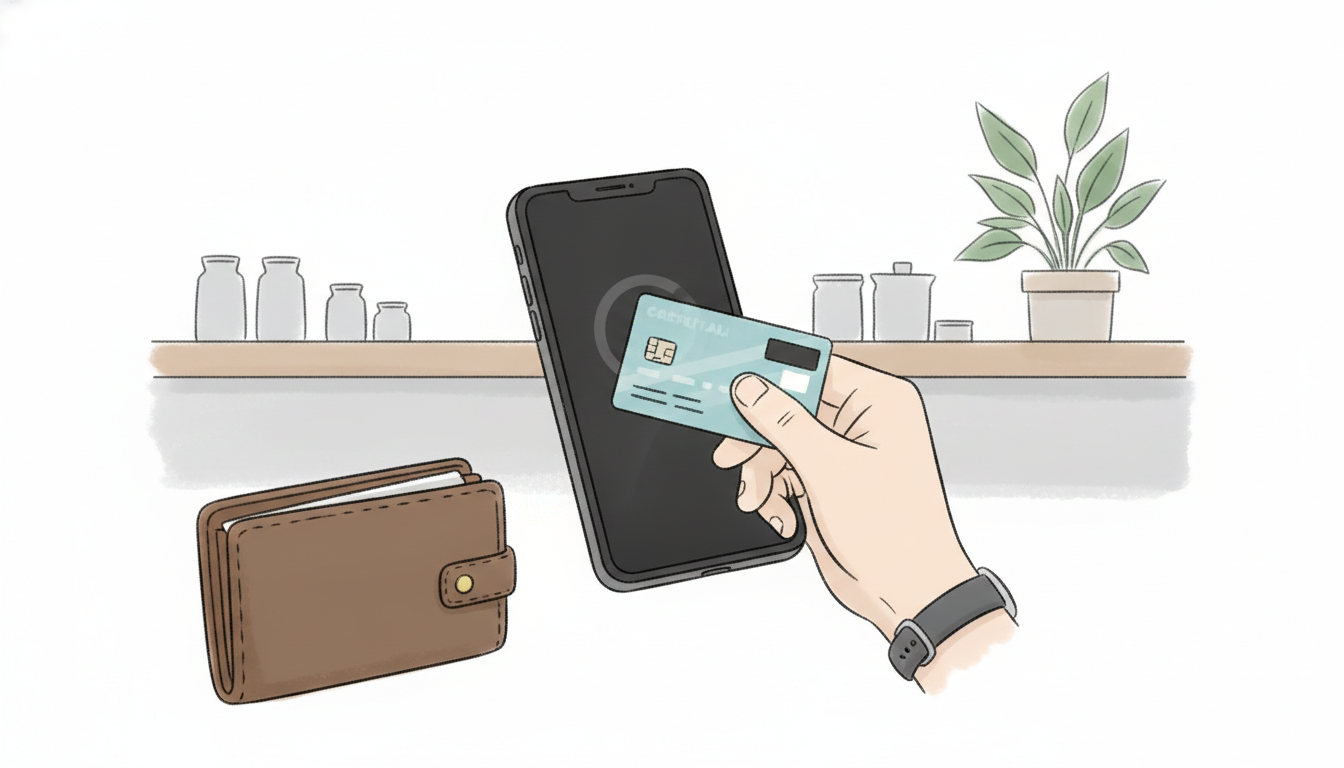
街のお店でスマホをかざして払いたいなら、Apple PayまたはGoogle PayにKyashを登録します。
- スマホの「ウォレット」アプリ、またはKyashアプリの該当メニューを開く。
- カードを追加する操作を選び、Kyashのカード情報を読み込む(または手入力する)。
- 画面の案内に従って認証を済ませる。
- ウォレットにKyashが表示されたら登録完了。タッチ決済の準備ができている。
対応状況は端末やOSによって異なる場合があるため、登録できないときは公式サイトの対応案内を確認してください。
街のお店・ネットショッピングで使う流れ
残高にチャージしておけば、Visa加盟店ならそのまま支払いに使えます。
街のお店では、Apple Pay・Google Payに登録したKyashをかざすか、物理カードを提示します。ネットショッピングでは、支払い方法でクレジットカードを選び、Kyashのカード番号・有効期限・セキュリティコードを入力します。残高が足りていれば、それで決済が通ります。
Kyashのチャージ(入金)方法と手順を徹底解説
Kyashのチャージとは、決済に使うための残高をアプリに入金することです。
入金方法は銀行口座、クレジットカード・デビットカード、コンビニ、ペイジー、連携サービスの売上金・ポイントなど複数から選べます。どれを使うかで、反映までの早さや手間が変わります。
銀行口座・クレジットカードからの入金手順
Kyashチャージの中でも、銀行口座とクレジットカードからの入金は手早く済みます。
- Kyashアプリで入金(チャージ)メニューを開く。
- 入金方法として銀行口座、またはクレジットカード・デビットカードを選ぶ。
- 初回は口座やカードを連携させる。
- 入金したい金額を入力して確定する。
- Kyash残高に金額が反映されたら入金完了。残高表示が増えていれば正しくできている。
クレジットカードからのチャージは、直後に残高へ反映されるのが利点です。今すぐ使いたいときに向いています。
コンビニ・ペイジーでの入金手順
現金で入金したいなら、コンビニやペイジーが使えます。
- アプリの入金メニューでコンビニ、またはペイジーを選ぶ。
- 入金金額を入力し、支払いに必要な番号を発行する。
- コンビニのレジや端末、または金融機関のペイジー画面で支払う。
- 入金が反映されたら完了。残高に金額が加算されていれば正しい。
銀行口座を連携したくない人や、手元の現金を入金したい人に向いた方法です。
各チャージ方法の手数料・反映時間・上限の比較
チャージ方法は、反映の早さ・手間・現金が使えるかで選び分けるのが基本です。
| 入金方法 | 反映の早さ | 現金で入金 | 向いている人 |
|---|---|---|---|
| クレジット・デビットカード | 直後に反映 | 不可 | 今すぐ使いたい人 |
| 銀行口座 | 早い | 不可 | 口座から定期的に入金したい人 |
| コンビニ | 入金後に反映 | 可能 | 現金で入金したい人 |
| ペイジー | 入金後に反映 | 可能 | 金融機関の画面から入金したい人 |
| 連携サービスの売上金・ポイント | サービスによる | ー | 他サービスと連携している人 |
イマすぐ入金(あと払い)の条件と返済方法
イマすぐ入金は、今欲しいものの分だけ残高を増やし、支払いを後日にまとめられるあと払いの機能です。
スマホで申し込み、必要な分だけ金額を選ぶと、直後にKyash残高へ入金されます。お支払いは翌月末という後払いの仕組みです。
正直に言うと、あと払いは便利な反面、使いすぎのリスクがあります。利用条件や手数料、返済方法は変わることがあるため、申し込み前に必ず公式の案内を読み、返済できる範囲で使ってください。借りている感覚を忘れないことが大事です。
Kyashの還元(ポイント)の仕組みと最大化のコツ

Kyashは利用に応じてポイント還元があり、チャージ元のクレジットカードと組み合わせると還元を二重取りできるのが最大の強みです。
具体的な還元率や付与条件は変更されることがあるため、最新の数値は公式サイトで確認してください。ここでは仕組みと、損をしない考え方を整理します。
還元率と付与の仕組み
Kyashで支払うと、利用額に応じてKyash残高として還元が受けられる仕組みです。
付与されたぶんはそのまま残高として使えるため、現金値引きに近い感覚で使えます。還元の対象外になる取引もあるので、何が対象かは公式の案内で確認してください。
クレジットカード連携で還元を増やすテクニック
還元を増やす王道は、クレジットカードからチャージして、そのKyashで支払うことです。
この流れだと、チャージ元のクレジットカードのポイントと、Kyashの利用還元の両方が狙えます。いわゆるポイントの二重取りです。普段の支払いをKyashに集約するほど、積み上がる還元は大きくなります。
最新のキャンペーン情報
Kyashは時期によって還元増額や入会特典などのキャンペーンを実施します。
内容は入れ替わりが早いため、この記事で具体的な金額や期間は書きません。参加前に、必ず公式サイトのニュースや製品情報で最新のキャンペーンと条件を確認してください。
お金の管理・送金・出金を使いこなす
Kyashは支払いと支出管理が1つにまとまり、使うたびの通知と履歴でお金の動きをリアルタイムに見える化できます。

何にいくら使い、あといくら使えるかが一目で分かるのが、現金や複数アプリ管理との違いです。
利用通知と履歴でリアルタイムに見える化
Kyashで支払うと即座に通知が届き、履歴に反映されます。
これにより、使途不明金が出にくく、家計の把握が楽になります。私が便利だと感じるのは、レシートを集めなくても履歴で支出が振り返れる点です。
割り勘・送金の使い方
アプリから、その場で送金や割り勘ができます。
- アプリで送金メニューを開く。
- 送る相手を選ぶ。
- 金額を入力して送る。
- 相手が受け取れば完了。立て替え分の精算もその場で済む。
飲み会の精算や、立て替えてもらったお金の返済に向いています。現金をやり取りする手間が省けます。
ATM出金の手数料・上限・対応時間
残高は、セブン銀行ATMやローソン銀行ATMから現金として出金できます。
現金が必要になったときに引き出せるのは安心材料です。ただし出金には手数料や上限、対応時間の条件があり、これらは変更されることがあります。引き出す前に公式サイトで最新の条件を確認してください。